
వ్యక్తి వెనుక తెల్ల నేపథ్యాన్ని తయారు చేయండి
వ్యక్తిని ఉంచి, కట్అవుట్ వెనుక శుభ్రమైన రంగును పెట్టడానికి Document photoలోని చెల్లింపు OpenAI నేపథ్య-తొలగింపు చర్యను వాడండి.
ఎడిటర్లోని ఉదాహరణ
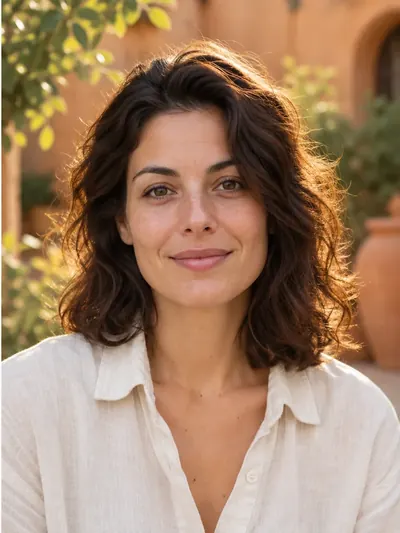
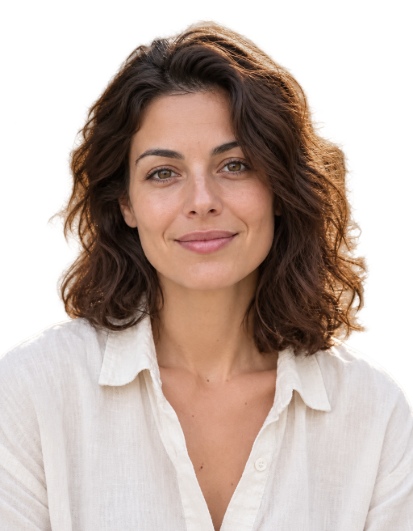
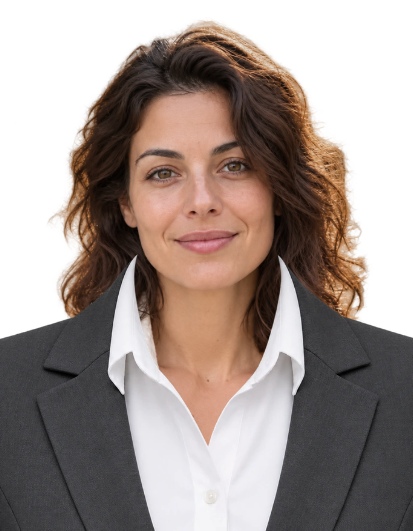
ఇది ఎడిటర్ను చూపిస్తుంది. పత్ర ఫోటోను సమర్పించే ముందు స్వీకరించే సంస్థ అవసరాల ప్రకారం మూల ఫోటో మరియు సవరింపు విధానాన్ని ఎంచుకోండి.
ఒక పోర్ట్రెయిట్ను లోడ్ చేయండి
Document photo తెరిచి, 40 MB మరియు 36 MP వరకు ఉన్న JPEG, PNG లేదా WebPను ఎంచుకోండి, లేదా వెబ్క్యామ్తో ఫోటో తీయండి. తల, మెడ మరియు భుజాలు మొత్తం కనిపించేలా ఉంచండి.
ఆకృతి మరియు నాణ్యతను ఎంచుకోండి
డాక్యుమెంట్ పరిమాణాన్ని ఎంచుకుని ముఖాన్ని సరిపెట్టండి. సైన్ ఇన్ చేసి, డ్రాఫ్ట్, ప్రామాణికం లేదా ఉన్నత నేపథ్య-తొలగింపు నాణ్యతను ఎంచుకోండి. వాటి సెట్ చేసిన ఖర్చులు వరుసగా 5, 10 మరియు 30 క్రెడిట్లు.
వ్యక్తి వెనుక తెల్ల నేపథ్యాన్ని అమలు చేయండి
కేటాయించిన చర్య బటన్ను నొక్కండి. ప్రధాన వ్యక్తి, దుస్తులు మరియు ధరించిన ఆభరణాలను మాత్రమే ఉంచి, నేపథ్యం, కుర్చీలు మరియు ఇతర వస్తువులను తీసివేయమని సూచనలతో తగ్గించిన కాపీ OpenAIకి పంపబడుతుంది. అతిథి ఉచిత ప్రయత్నాలు వాడబడవు.
తనిఖీ చేసి ఎగుమతి చేయండి
జుట్టు, ముఖం మరియు భుజాలను పరిశీలించండి. ఎడిటర్ పారదర్శక ప్రాంతాలను తెలుపుతో నింపుతుంది; అదే ఫోటో కోసం మరో చెల్లింపు తొలగింపు అభ్యర్థన లేకుండా మీరు బూడిద లేదా నీలం ఎంచుకోవచ్చు. సిద్ధం చేసి JPG లేదా PNGని డౌన్లోడ్ చేయండి.
ప్రయోగాత్మక సూచనలు
రంగు జాబితాలో తెలుపు ఎంచుకోవడం మాత్రమే అప్రకాశవంతమైన నేపథ్యాన్ని తొలగించలేం. ప్రాసెస్ చేసిన మూలం మరియు కట్అవుట్ 90 రోజుల వరకు వ్యక్తిగత చరిత్రలో ఉంచబడతాయి; కత్తిరింపు మరియు రంగు మార్పులు బ్రౌజర్లో నడుస్తాయి.