
పత్ర ఫోటోలు: తెల్ల నేపథ్యం, దుస్తులు మరియు ప్రింట్ షీట్లు
బయట తీసిన ఒక పోర్ట్రెయిట్ను తెల్ల నేపథ్యంతో కూడిన వ్యాపార దుస్తుల్లోకి మార్చండి. కత్తిరింపు మరియు దుస్తుల ఓవర్లేలు మీ బ్రౌజర్లో నడుస్తాయి; OpenAI ద్వారా నేపథ్య తొలగింపుకు క్రెడిట్లు ఖర్చవుతాయి.
పత్ర ఫోటోను తెరవండి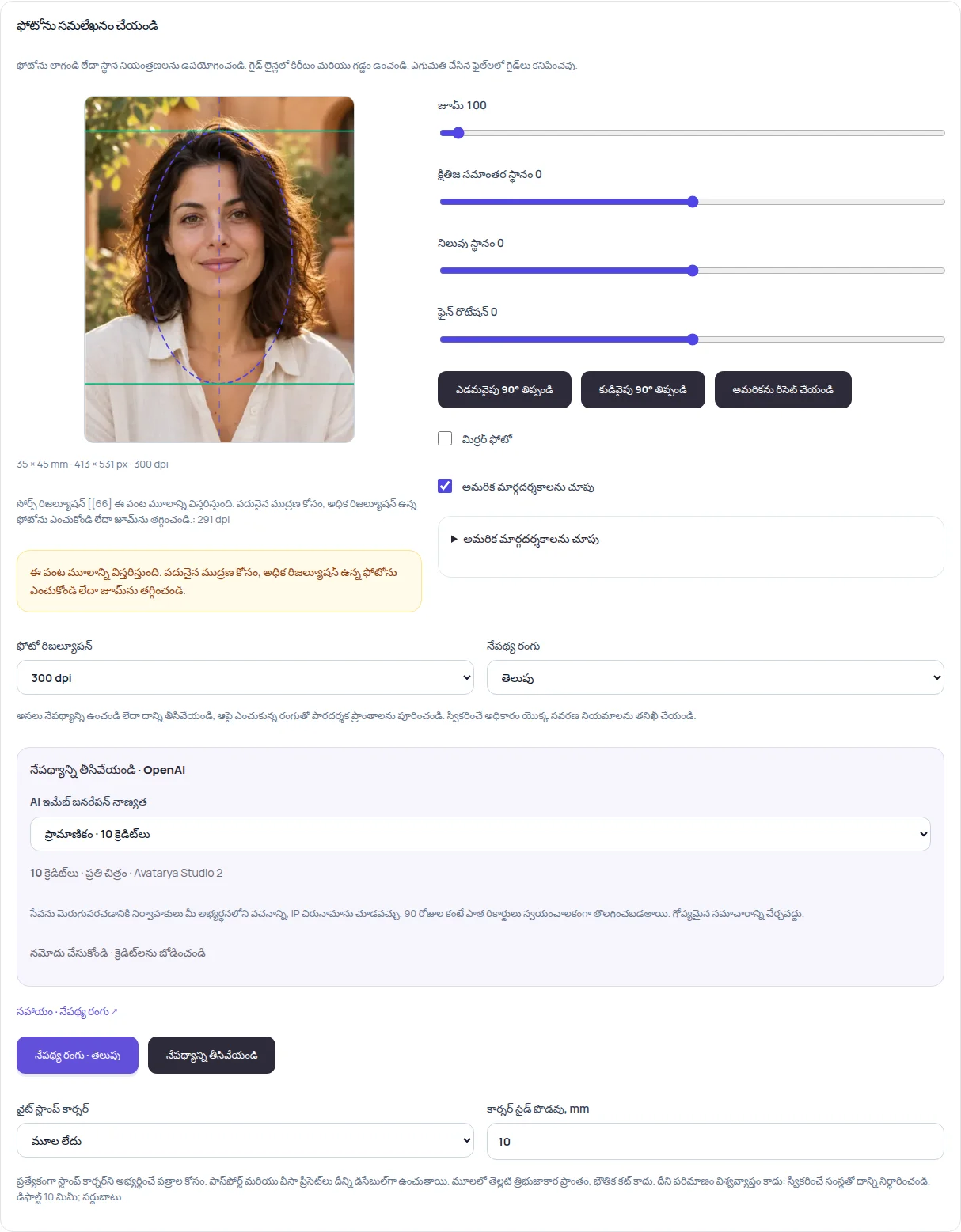
మూల ఫోటోను ఎంచుకోండి
ఫైల్ని ఎంచుకోండి లేదా మీ వెబ్క్యామ్ని వాడండి. 40 MB మరియు 36 మెగాపిక్సెల్ల వరకు ఉన్న JPEG, PNG మరియు WebP మద్దతు ఉంది. జుట్టు, మెడ మరియు భుజాలు కనిపించే స్పష్టమైన, ముందువైపు పోర్ట్రెయిట్ను వాడండి. మెసెంజర్లో సేవ్ చేసిన చిన్న చిత్రం ముద్రణలో మృదువుగా కనిపించవచ్చు.
పరిమాణాన్ని సెట్ చేసి ముఖాన్ని సమలేఖనం చేయండి
డాక్యుమెంట్ ప్రీసెట్ను ఎంచుకోండి లేదా అనుకూల పరిమాణాలను మిల్లీమీటర్లలో నమోదు చేయండి. ఫోటోను లాగి, జూమ్ మరియు స్థానాన్ని సరిచేయండి. గైడ్లతో కిరీట రేఖ మరియు చిన్ రేఖను సరిపోల్చి, జుట్టు పైన ఖాళీ ఉండేలా చూసుకోండి. గైడ్లు ఎగుమతుల్లో ఉండవు. ప్రీసెట్లు లేఅవుట్కు సహాయపడతాయి; సంబంధిత సూచనల కోసం Official requirementsను తెరవండి.
తెల్ల నేపథ్యాన్ని సృష్టించండి
సైన్ ఇన్ చేసి, నాణ్యతను ఎంచుకుని వ్యక్తి వెనుక తెల్ల నేపథ్యం నొక్కండి. ప్రధాన వ్యక్తిని, వారి దుస్తులను మరియు ధరించిన ఆభరణాలను మాత్రమే ఉంచి, పరిసరాలు మరియు ఫర్నిచర్ను తొలగించమని సూచనలతో తగ్గించిన కాపీ OpenAIకి పంపబడుతుంది. డ్రాఫ్ట్ ఖర్చు 5 క్రెడిట్లు, ప్రామాణికం 10 మరియు ఉన్నతం 30. అతిథి ఉచిత ప్రయత్నాలు వాడబడవు. తరువాత జుట్టు, ముఖం మరియు భుజాలను పరిశీలించండి. నింపే రంగును మార్చడం ద్వారా ప్రస్తుత ఫోటోకు పూర్తి అయిన కట్అవుట్ను మరో చెల్లింపు అభ్యర్థన లేకుండా మళ్లీ వాడుతుంది.
దుస్తుల ఓవర్లేను సరిపెట్టండి
దుస్తుల ఓవర్లే కింద మహిళల బ్లేజర్ లేదా పురుషుల సూట్ను ఎంచుకోండి. నియంత్రణల పక్కన వేరే ప్రివ్యూ కనిపిస్తుంది. ఈ ప్రివ్యూలో దుస్తులను లాగి, తరువాత దాని పరిమాణం, సమాంతర స్థానం మరియు కాలర్ ఎత్తును సరిచేయండి. కాలర్ను మెడ అడుగుతో, భుజాలను వ్యక్తితో సరిపోల్చండి. ఇది ఫోటోపై ఉన్న లేయర్; అసలు షర్ట్ను స్వయంచాలకంగా తొలగించదు. పాత దుస్తులు అంచుల వద్ద కనిపిస్తే ఓవర్లేను పెద్దదిగా చేయండి. లేయర్ను తీసివేయడానికి అసలు దుస్తులను ఉంచండి ఎంచుకోండి.
ఫోటోను మరియు ప్రింట్ షీట్ను డౌన్లోడ్ చేయండి
300 లేదా 600 dpi, కాగితం పరిమాణం, కాపీల సంఖ్య మరియు మార్జిన్లను ఎంచుకోండి. ఫోటోను మరియు ప్రింట్ షీట్ను సిద్ధం చేయండి నొక్కండి. వ్యక్తిగత ఫోటోను JPG లేదా PNGగా, లేదా ప్రింట్ షీట్ను JPG లేదా PDFగా డౌన్లోడ్ చేయండి. రెండు వ్యక్తిగత ఫార్మాట్లు ఎంపిక చేసిన నేపథ్య రంగును నిలుపుకుంటాయి. PDFని Actual size / 100% వద్ద, Fit to page ఆఫ్ చేసి, ఒక ముద్రించిన ఫోటోను రూలర్తో కొలవండి.
ఎడిటర్లోని ఉదాహరణ
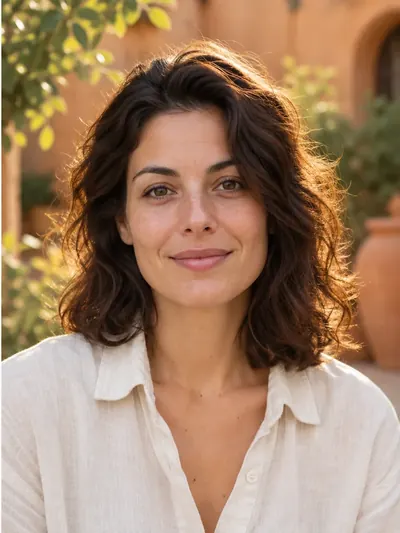
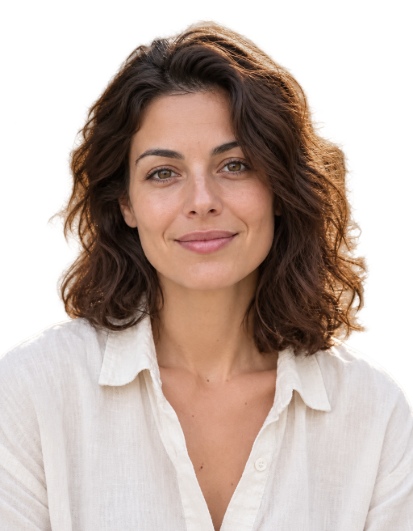
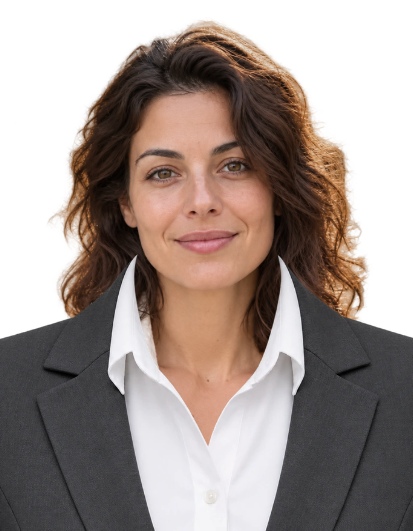
ఇది ఎడిటర్ను చూపిస్తుంది. పత్ర ఫోటోను సమర్పించే ముందు స్వీకరించే సంస్థ అవసరాల ప్రకారం మూల ఫోటో మరియు సవరింపు విధానాన్ని ఎంచుకోండి.
నేను తెలుపును ఎంచుకుంటే దృశ్యం ఎందుకు తొలగించబడదు?
రంగు సెలెక్టర్ పారదర్శక ప్రాంతాలను నింపుతుంది. అప్రకాశవంతమైన ఫోటో కోసం, ముందు చెల్లింపు White background behind person లేదా Remove background చర్యను అమలు చేయండి.
చెల్లించకుండా దుస్తులను ప్రయత్నించవచ్చా?
అవును. కత్తిరింపు, దుస్తుల ఓవర్లేలు, ఉన్న కట్అవుట్ యొక్క నింపే రంగును మార్చడం మరియు ఫైళ్లను సిద్ధం చేయడం ఉచితం. OpenAI ద్వారా నేపథ్య తొలగింపుకు క్రెడిట్లు వసూలు చేస్తారు.
దుస్తులను చేతితో ఎందుకు సర్దుకోవాలి?
విభిన్న ఫోటోలలో తల పరిమాణం మరియు శరీర స్థానం మారుతాయి. ప్రారంభ స్థానం కేవలం మొదటి దశ; ప్రివ్యూను వాడి కాలర్ మరియు వెడల్పును సరిపెట్టండి. పొడవాటి జుట్టు, తిప్పిన శరీరం లేదా గుబురుగా ఉన్న అసలు దుస్తులు వేరే ఫోటోను అవసరం చేయవచ్చు.
ఈ ఫలితాన్ని ప్రతి పత్రంలో వాడవచ్చా?
అవసరాలు పత్రం మరియు స్వీకరించే సంస్థను బట్టి మారతాయి. నేపథ్యం లేదా దుస్తులలో సాఫ్ట్వేర్ మార్పులకు అనుమతి లేకపోవచ్చు. సవరించి సమర్పించే ముందు సంబంధిత అవసరాలను చదవండి.
ఫోటో ఎక్కడ ప్రాసెస్ చేయబడుతుంది
కత్తిరింపు, దుస్తుల ఓవర్లేలు మరియు ప్రింట్ లేఅవుట్లు మీ బ్రౌజర్లో నడుస్తాయి. నేపథ్య తొలగింపును కోరినప్పుడు మాత్రమే తగ్గించిన కాపీ OpenAIకి పంపబడుతుంది. ఆ అభ్యర్థనకు చెందిన మూలం మరియు ఫలితం మీ వ్యక్తిగత చరిత్రలో 90 రోజుల వరకు ఉంటాయి మరియు మీ ఖాతా నుండి తొలగించవచ్చు.