
ఎంపిక బ్రష్తో వస్తువును తీసివేయండి
అవసరం లేని వస్తువుపై పెయింట్ చేసి, మిగతా చుట్టుపక్కల ప్రాంతాన్ని ఎడిటర్ తిరిగి నిర్మించడానికి అనుమతించండి, ఎంపిక చేయని పిక్సెల్లు రక్షితంగా ఉండేలా చేయండి.
సేవను తెరవండి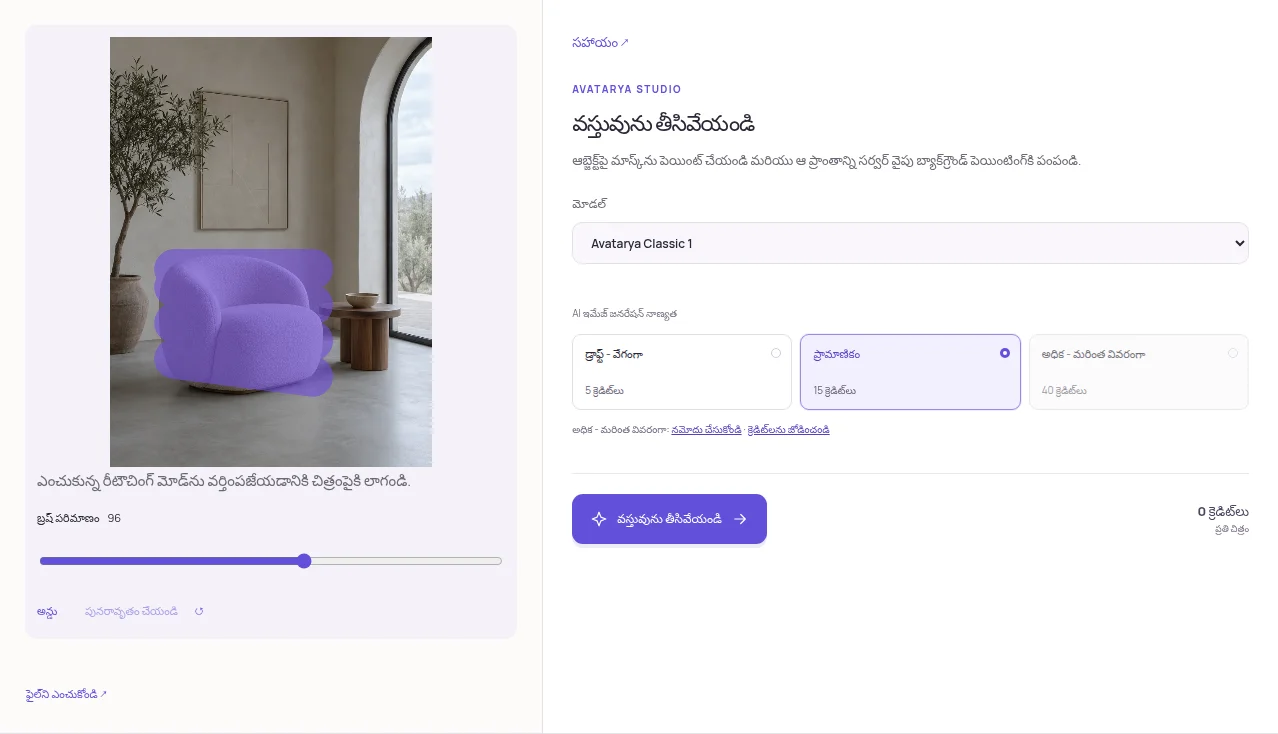
ఫోటోను అప్లోడ్ చేయండి
వస్తువును తొలగించండి తెరిచి, 20 MB మరియు 24 MP వరకు ఉన్న JPEG, PNG లేదా WebPను ఎంచుకోండి. మూలం లోడ్ అయిన తర్వాత బ్రష్ ఎడిటర్ కనిపిస్తుంది.
వస్తువును గుర్తించండి
బ్రష్ పరిమాణాన్ని ఎంచుకుని, తీసివేయాల్సిన వస్తువు మొత్తం మీద, అవసరమైతే దాని నీడ సహా, పెయింట్ చేయండి. ఎంపికను సరిచేయడానికి Undo, Redo లేదా Clear వాడండి. ఖాళీ ఎంపికను సమర్పించలేరు.
తొలగింపును ప్రారంభించండి
మోడల్ మరియు నాణ్యతను ఎంచుకుని, చూపబడిన ఖర్చును పరిశీలించండి. పనిని ప్రారంభించండి. ప్రాసెసింగ్ కోసం ఎంపిక మాస్క్ మరియు తగ్గించిన మూలం వాడబడతాయి; ఈ ట్యాబ్కు వచన ప్రాంప్ట్ అవసరం లేదు.
సరిచేసిన ప్రాంతాన్ని పరిశీలించండి
ఎంపిక చేసిన ప్రాంతం మరియు దాని సరిహద్దులను పునరావృత టెక్స్చర్లు లేదా అసహజ గీతల కోసం తనిఖీ చేయండి. మరమ్మత్తు సరిపోతే JPGని డౌన్లోడ్ చేయండి. మరో ప్రయత్నానికి, కొత్త చెల్లింపు అభ్యర్థన ప్రారంభించే ముందు ఎంపికను సవరించండి.
ప్రయోగాత్మక సూచనలు
సహజమైన మరమ్మత్తు కోసం కొద్దిగా చుట్టుపక్కల సందర్భాన్ని వదిలేయండి, కానీ ఉంచాలనుకునే ప్రాంతాలను గుర్తించకండి. ఒకే వస్తువు కాకుండా మొత్తం నేపథ్యాన్ని తీసివేయడానికి, పారదర్శక నేపథ్య మార్గదర్శకాన్ని వాడండి.